



Wie schalte ich Smart Lock aus?
In einer Zeit, in der Smart-Home-Technologie schnell zum Standard wird, sind Smart Locks zu einem integralen Bestandteil privater und gewerblicher Sicherheitssysteme geworden. Diese intelligenten Geräte bieten Komfort, Fernzugriff, biometrische Authentifizierung und erhöhte Sicherheit. Gelegentlich kann es jedoch erforderlich sein , ein Smart Lock aus verschiedenen Gründen zu deaktivieren oder auszuschalten – sei es zur Fehlerbehebung, zum Zurücksetzen oder zur Rückkehr zu herkömmlichen Schlössern.
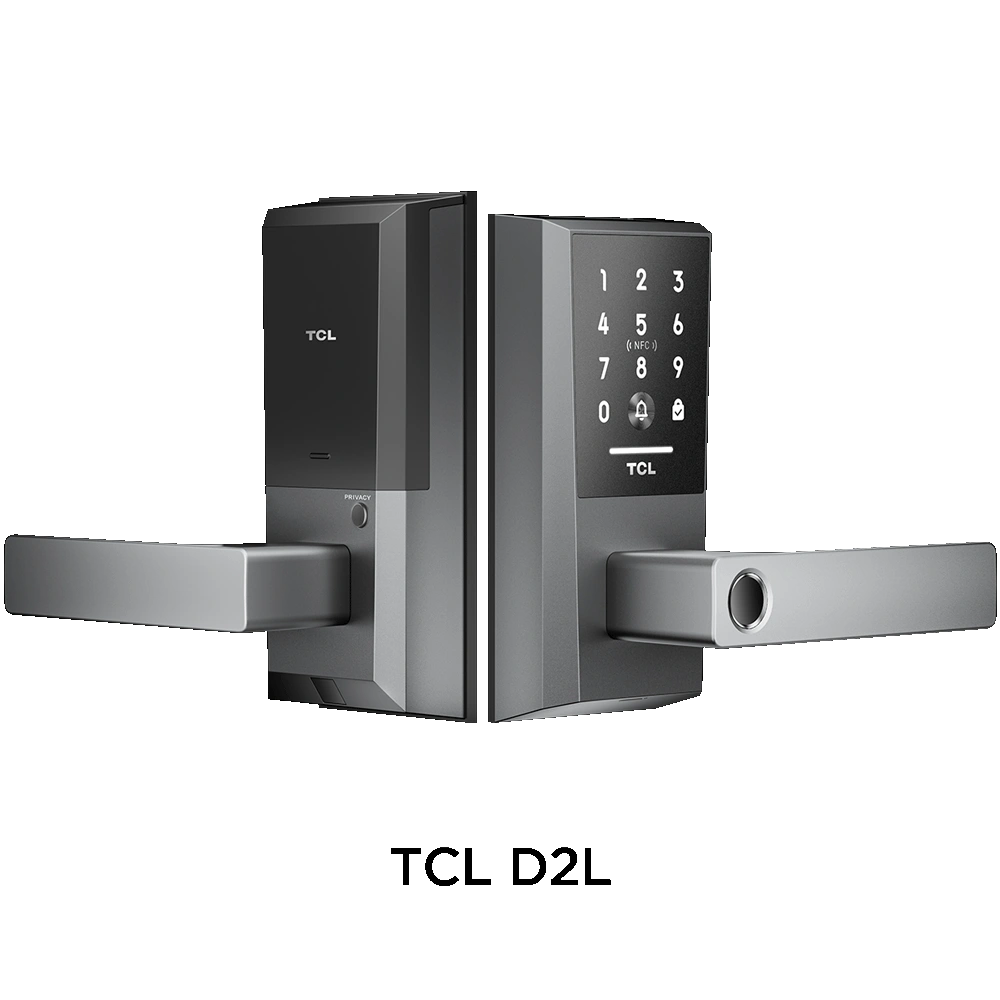
Diese Anleitung befasst sich eingehend mit dem Deaktivieren eines Smart Locks und konzentriert sich dabei auf das TCL-Türschloss D2 Pro mit Handvenenerkennung und das TCL-Türschloss D2 Plus mit Fingerabdruckerkennung – zwei innovative Produkte, die die Sicherheit im Smart Home neu definieren. Wir besprechen allgemeine Deaktivierungsverfahren, spezifische Schritte für TCL-Modelle, Gründe für das Deaktivieren eines Smart Locks und bewährte Vorgehensweisen.
Egal, ob Sie ein technisch versierter Hausbesitzer, ein Installateur oder ein neuer Benutzer von TCL-Smart-Locks sind, dieser umfassende Leitfaden ist darauf zugeschnitten, Ihnen umsetzbare Erkenntnisse zu vermitteln.
Inhaltsverzeichnis
Kapitel 1: Smart Locks verstehen und warum Sie sie deaktivieren sollten Was ist ein Smart Lock? Warum sollten Sie ein Smart Lock deaktivieren? Kapitel 2: Übersicht über TCL Smart Locks TCL D2 Pro Palm Vein Türschloss – Hauptfunktionen: Wann ausschalten: TCL D2 Plus Fingerabdruck-Türschloss – Hauptfunktionen: Wann ausschalten: Kapitel 3: So schalten Sie ein Smart Lock aus – Allgemeine Vorgehensweise Schritt 1: Stromquelle trennen Schritt 2: Drahtlose Verbindung deaktivieren Schritt 3: Auf Werkseinstellungen zurücksetzen Schritt 4: Aus Smart-Home-Systemen entfernen Schritt 5: In den manuellen Modus wechseln Kapitel 4: So schalten Sie das TCL D2 Pro Palm Vein Türschloss aus Methode 1: Über die TCL Home App Methode 2: Manuelles Zurücksetzen Methode 3: Stromunterbrechung Kapitel 5: So schalten Sie das TCL D2 Plus Fingerabdruck-Türschloss aus Methode 1: Fingerabdruckfunktion deaktivieren Methode 2: Smart Lock zurücksetzen Methode 3: Aus App entfernen und ausschalten Kapitel 6: Wichtige Überlegungen vor dem Deaktivieren von Smart Locks 1. Administratordaten sichern 2. Autorisierte Benutzer informieren 3. Manuellen Schlüssel als Fallback verwenden 4. Nach Firmware-Updates suchen Kapitel 7: Häufig gestellte Fragen F1: Daten? F2: Was passiert, wenn ich ein Smart Lock während eines Updates deaktiviere? F3: Werden durch die Deaktivierung des biometrischen Zugriffs alle Smart-Funktionen deaktiviert? Kapitel 8: Sicherheitsimplikationen durch das Deaktivieren von Smart Locks Kapitel 9: TCLs Innovation in der Smart Lock-Technologie Warum TCL wählen? Kapitel 10: Fazit
Kapitel 1: Intelligente Schlösser verstehen und warum Sie sie möglicherweise deaktivieren
Was ist ein Smart Lock?
Ein Smart Lock ist ein elektromechanisches Schloss, mit dem Benutzer Türen per Smartphone, Tastatur, biometrischen Eingaben oder Sprachbefehlen ver- und entriegeln können – ganz ohne physischen Schlüssel. Smart Locks sind mit WLAN, Bluetooth oder Zigbee integriert und lassen sich mit Apps und Smart-Home-Systemen synchronisieren.
Warum ein Smart Lock deaktivieren?
Das Ausschalten oder Deaktivieren eines Smart Locks bedeutet nicht immer, dass es entfernt wird. Es kann sich auf Folgendes beziehen:
-
Deaktivieren der elektronischen Funktionen
-
Umschalten in den manuellen Modus
-
Zurücksetzen auf Werkseinstellungen
-
Deaktivieren bestimmter biometrischer oder drahtloser Verbindungsoptionen
Häufige Gründe sind:
-
Batteriewechsel
-
Fehlerbehebung bei der Konnektivität
-
Benutzer wechseln
-
Sicherheitsbedenken
-
Umstellung auf ein anderes Schloss oder Hausautomationssystem
-
Vorübergehende Verwendung des manuellen Zugriffs
Kapitel 2: Übersicht über TCL Smart Locks
TCL , ein weltweit führendes Elektronikunternehmen, expandiert mit innovativen Smart-Lock -Lösungen in den Smart-Home-Markt. Zu den bekanntesten Produkten zählen das Handvenen-Türschloss D2 Pro und das Fingerabdruck-Türschloss D2 Plus , die für höchsten Komfort und Sicherheit entwickelt wurden.
TCL D2 Pro Palm Vein Türschloss
Hauptmerkmale:
-
Handvenenerkennung für hochsicheren biometrischen Zugang
-
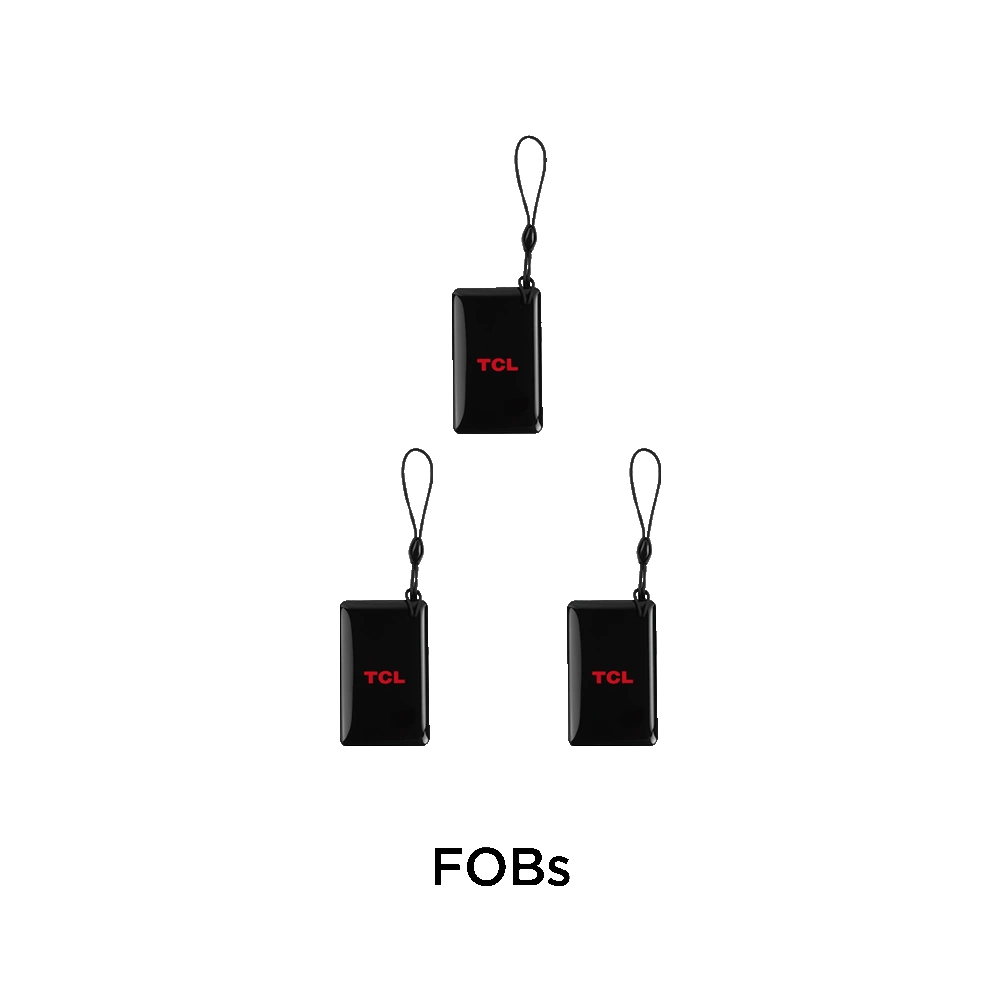
Mehrere Entsperrmodi: Handvenenerkennung, Passcode, IC-Karte, mobile App, mechanischer Schlüssel
-
Fernverwaltung über die TCL Home App
-
Virtuelle Passworteingabe gegen Ausspähen
-
Echtzeitwarnungen und Zugriffsprotokolle
Wann ausschalten:
-
Wenn der Handvenensensor nicht richtig funktioniert
-
So setzen Sie das System für einen neuen Benutzer zurück
-
So wechseln Sie in einen anderen biometrischen oder manuellen Modus
-
Während der Wartung oder Software-Updates
TCL D2 Plus Fingerabdruck-Türschloss
Hauptmerkmale:
-
Hochpräziser Fingerabdrucksensor
-
5-in-1-Entsperren: Fingerabdruck, Passcode, App, IC-Karte, mechanischer Schlüssel
-
Automatisches Ver-/Entriegelungssystem
-
Notstromanschluss
-
Mehrere Sicherheitsebenen (Spionageschutz, Aussperrungsalarme)
Wann ausschalten:
-
Beim Ändern des primären Benutzers
-
Wenn die Fingerabdruckerkennung fehlschlägt
-
Vor dem Durchführen eines Kaltstarts
-
Bei der Installation eines neuen Smart-Lock-Systems
Kapitel 3: So deaktivieren Sie ein Smart Lock – Allgemeine Vorgehensweise
Das Ausschalten eines Smart Locks erfolgt entweder vorübergehend oder dauerhaft. Hier finden Sie allgemeine Schritte, die für die meisten Smart Lock- Marken, einschließlich TCL , gelten.
Schritt 1: Stromquelle trennen
-
Das Entfernen der Batterie ist die einfachste Methode. Die meisten intelligenten Schlösser, einschließlich der TCL- Modelle, verwenden AA- oder wiederaufladbare Lithiumbatterien.
-
Entfernen Sie bei D2 Pro und D2 Plus vorsichtig die Rückwand und nehmen Sie den Akku heraus.
Schritt 2: Drahtlose Verbindung deaktivieren
Über die App oder direkt am Gerät:
-
Schalten Sie Bluetooth/WLAN im Einstellungsmenü der TCL Home App aus.
-
Dadurch werden der Fernzugriff und die Cloud-Synchronisierung gestoppt.
Schritt 3: Werksreset
Jedes Modell umfasst bestimmte Schritte:
-
Halten Sie beim TCL D2 Pro die Reset-Taste (normalerweise im Batteriefach) 10–15 Sekunden lang gedrückt, bis die LED-Anzeige blinkt.
-
Verwenden Sie für D2 Plus eine ähnliche Methode oder befolgen Sie die Anweisungen auf dem Bildschirm/in der App, um einen vollständigen Reset einzuleiten.
Schritt 4: Aus Smart Home Systemen entfernen
Wenn Ihr Schloss in Alexa, Google Home oder Apple HomeKit integriert ist:
-
Gehen Sie zu den jeweiligen Plattformeinstellungen und trennen Sie die Verbindung bzw. das Pairing des Schlosses.
Schritt 5: Wechseln Sie in den manuellen Modus
-
Verwenden Sie zur manuellen Bedienung den mechanischen Schlüssel, der den TCL-Schlössern beiliegt.
-
Lassen Sie die digitale Schnittstelle bei Bedarf deaktiviert.
Kapitel 4: So deaktivieren Sie das TCL D2 Pro Palm Vein-Türschloss
Dieses fortschrittliche Smart Lock erfordert bei der Deaktivierung eine sorgfältige Handhabung.

Methode 1: Über die TCL Home App
-
Öffnen Sie die TCL Home-App .
-
Navigieren Sie zum angeschlossenen D2 Pro-Türschloss mit Handvenensensor .
-
Tippen Sie auf Einstellungen > Erweiterte Optionen .
-
Wählen Sie Handvenenerkennung deaktivieren .
-
Optional können Sie den Fernzugriff deaktivieren.
Methode 2: Manuelles Zurücksetzen
-
Entfernen Sie die hintere Abdeckung des Schlosses.
-
Suchen Sie die Reset-Taste neben dem Batteriefach.
-
Halten Sie die Taste gedrückt, bis Sie einen Bestätigungston hören oder die LED blinkt.
-
Bestätigen Sie in der App (falls dazu aufgefordert).
-
Alle Benutzerdaten, einschließlich Handvenenmuster, werden gelöscht.
Methode 3: Stromentfernung
-
Nehmen Sie den Akkupack vollständig heraus.
-
Verwenden Sie den mechanischen Schlüssel, wenn weiterhin Zugang zur Tür erforderlich ist.
Hinweis: Durch das Deaktivieren der Smart-Funktionen von D2 Pro wird die Sperre nicht physisch entfernt. Sie kann jederzeit über die App oder einen Reset wieder aktiviert werden.
Kapitel 5: So deaktivieren Sie das TCL D2 Plus-Fingerabdruck-Türschloss
Dieses Modell vereint biometrische Präzision mit Benutzerflexibilität. So deaktivieren Sie es:
Methode 1: Deaktivieren Sie die Fingerabdruckfunktion
-
Öffnen Sie die TCL Home-App .
-
Wählen Sie Ihr D2 Plus Fingerabdruck-Smartlock aus.
-
Wählen Sie „Fingerabdruckeinstellungen“ .
-
Tippen Sie auf „Zugriff per Fingerabdruck deaktivieren“ .
-
Registrierte Fingerabdrücke entfernen (optional).
Methode 2: Smart Lock zurücksetzen
-
Öffnen Sie das hintere Batteriefach.
-
Suchen und halten Sie die Reset-Taste .
-
Warten Sie 10 Sekunden oder bis das Licht blinkt.
-
Das Schloss wird auf die Werkseinstellungen zurückgesetzt.
Methode 3: Aus der App entfernen und ausschalten
-
Trennen Sie die Verbindung zur App und trennen Sie Bluetooth.
-
Nehmen Sie die Batterien heraus , um alle digitalen Vorgänge zu unterbrechen.
Kapitel 6: Wichtige Überlegungen vor dem Deaktivieren von Smart Locks
1. Admin-Daten sichern
Exportieren Sie vor dem Zurücksetzen Ihres TCL Smart Locks Zugriffsprotokolle oder Administratoreinstellungen über die App.
2. Autorisierte Benutzer informieren
Durch die Deaktivierung eines Smart Locks können Familienmitglieder oder Mitarbeiter ausgesperrt werden. Benachrichtigen Sie die Benutzer im Voraus.
3. Verwenden Sie den manuellen Schlüssel als Fallback
Stellen Sie sicher, dass die mechanischen Tasten des TCL D2 Pro oder D2 Plus zugänglich und funktionsfähig sind.
4. Suchen Sie nach Firmware-Updates
Einige Probleme, die eine Deaktivierung erforderlich machen, können möglicherweise durch Firmware-Updates und nicht durch vollständiges Zurücksetzen behoben werden.
Kapitel 7: Häufig gestellte Fragen
F1: Kann ich mein Smart Lock vorübergehend deaktivieren, ohne Daten zu verlieren?
Ja. Trennen Sie es einfach vom WLAN oder entfernen Sie die Batterien. Alle Daten des TCL Smart Locks bleiben gespeichert, sofern kein Werksreset durchgeführt wird.
F2: Was passiert, wenn ich während eines Updates ein Smart Lock ausschalte?
Das Unterbrechen von Updates kann zu einer Beschädigung der Firmware führen. Warten Sie vor dem Ausschalten immer, bis das Update abgeschlossen ist.
F3: Werden durch die Deaktivierung des biometrischen Zugriffs alle Smart-Funktionen deaktiviert?
Nein. Sie können den Zugriff per Fingerabdruck oder Handvenendruck bei TCL-Modellen einzeln deaktivieren, während die App-Steuerung und die Tastatureingabe aktiv bleiben.
Kapitel 8: Sicherheitsauswirkungen der Deaktivierung intelligenter Schlösser
Wenn Sie ein Smart Lock deaktivieren, können Sie die Fernsteuerung oder -überwachung einschränken und sich stärker auf mechanische Sicherheit verlassen. Bedenken Sie:
-
Biometrische Authentifizierung nach Wartungsarbeiten erneut aktivieren
-
Manuelles erneutes Hinzufügen von Benutzern, wenn die Werkseinstellungen wiederhergestellt wurden
-
Regelmäßige Überprüfung, ob Funktionen unbeabsichtigt deaktiviert wurden
Die intelligenten Schlösser von TCL sind so konzipiert, dass sie nach dem erneuten Einschalten oder einer Neukonfiguration ihre Funktionalität problemlos wieder aufnehmen .
Kapitel 9: TCLs Innovation in der Smart Lock-Technologie
Warum TCL wählen?
TCL ist bekannt für die Kombination aus Erschwinglichkeit und Innovation. Das Türschloss D2 Pro mit Handvenensensor und das Türschloss D2 Plus mit Fingerabdrucksensor bieten:
-
Biometrische Präzision auf Militärniveau
-
Nahtlose App-Integration
-
Robuste Sicherheits- und Backup-Optionen
-
Elegantes Design für moderne Wohnungen
Auch im ausgeschalteten Zustand behalten TCL-Schlösser ihre ergonomische und hochwertige Verarbeitungsqualität bei und sorgen dafür, dass sich Benutzer mit oder ohne aktivierte Smart-Funktionen sicher fühlen.
Kapitel 10: Fazit
Das Deaktivieren eines Smart Locks kann in vielen Situationen eine praktische Entscheidung sein – sei es zur Fehlerbehebung, zur Umstellung oder zur Verbesserung der Kontrolle. Mit TCLs D2 Pro und D2 Plus haben Benutzer die Flexibilität, ihre Smart Locks zu deaktivieren, zurückzusetzen oder neu zu konfigurieren, ohne die allgemeine Sicherheit zu beeinträchtigen.
Während sich Smart-Home-Technologien weiterentwickeln, bleibt TCL mit intelligenten Designs, die sich Ihrem Lebensstil anpassen, führend. Egal, ob Sie die erweiterte Handvenenerkennung des D2 Pro oder die Fingerabdruckpräzision des D2 Plus nutzen, Sie behalten die volle Kontrolle – ob ein- oder ausgeschaltet.


Hinterlasse einen Kommentar
Diese Website ist durch hCaptcha geschützt und es gelten die allgemeinen Geschäftsbedingungen und Datenschutzbestimmungen von hCaptcha.